
Gemini Gemsの育て方【基礎編】Googleカレンダー連携で専属AI秘書を作る

「今週、自分のカレンダーを見て、空いている時間を3つ教えて」
——もし、ChatGPTにこう言ったら、当然「カレンダーの情報をください」と返ってきます。当たり前です。素のChatGPTは、あなたのカレンダーを見ることができない。
ところが、ある一人のAIメンバーは、こう答えられます。
「火曜の14時〜15時、水曜の10時〜11時、金曜の終日が空いています。打ち合わせの設定が必要ですか?」
その正体が、本記事の主役——Googleが提供する「Gem(ジェム)」です。
Gemは、ChatGPTのカスタムGPTやClaudeのProjectsと同じ「自分専用AI」の機能。ですが、決定的に違う一点があります。それは——あなたのGoogleの仕事場(Gmail・カレンダー・ドライブ)の中に、最初から住み込めるということ。
資料をアップロードする必要はありません。あなたのカレンダーは、最初からそこにある。Gemは、それを自分で見に行く。同じGoogleツールというスムーズさがそこにはあります。
この記事は、AIオートメーションユーザーの中核スキル「AIツール活用術」の中で、Gemという“仕事場に住み込むAIメンバー”の育て方を学ぶ基礎編です。
この記事のレベル:基礎編
ゴールは「Gemとは何かを理解する+カレンダー連携で動く自分専用の1体目を実際に動かす」状態。
「Gmail・カレンダー・ドライブを横断して朝イチで一日の全体像を整える朝イチ秘書Gemを育てる」応用は、続く実践編で扱います。まずは確実に、最初の1体を雇いましょう。

この基礎編は、最後まで“無料”で完走できます。
使うのはあなた個人の無料Googleアカウント。会社の許可も、有料プランも要りません。連携させるのも自分のカレンダーだけ。一番ハードルの低い形で、Gemの手応えを確実に体験するのが基礎編の役割です。(会社のアカウントを使う場合だけ、別途確認が必要です。後述します。)
※無料でのGeminiのGem作成機能は、状況によって異なる場合があります。最新情報を確認してください。
Geminiリリースノート
https://gemini.google/release-notes/
補足:ChatGPTでも、プランや設定によってはGoogleカレンダー連携が使えるようになっています。ただし初心者にとって「Googleの環境の中で、そのまま動く」という体験は、GeminiのGemの方が直感的で分かりやすいです。
「育てる」という発想にスイッチする
Re:Skillsは「Gemを作る」ではなく「Gemを育てる」と表現します。
Gemも、ボタンを押して完成するツールではありません。あなたの仕事のリズムを覚えさせ、出力を確認し、指示を微調整し、少しずつ“あなた専属の秘書”に育てていく——その育成の全体こそが、AIオートメーションユーザーの仕事です。
そして、Gemには他の自分専用AIにはない、ある決定的な強みがあります。それを整理していきます。
Gemとは?「オフィスに住み込むAIメンバー」の正体
Gemとは、Google製AI「Gemini」を自分の業務に合わせてカスタマイズして作る、自分専用のAIアシスタント機能です。一度設定すれば、毎回長い指示を書かなくても、決めた役割に沿って動き続けてくれます。
Gemが、他の“自分専用AI”と違う最大のポイントは、Google環境にネイティブに住めること。設定をオンにすれば、あなたのGmail・カレンダー・ドライブ・タスク・Keep等と連携し、それらの情報を自分で参照しながら答えられます。
汎用のチャットAIが「外から手紙を出して指示する関係」だとすれば、Gemは「あなたのオフィスに机を持っているメンバー」。資料を渡さなくても、必要な情報を自分で取りに行ける——この一点が、Gemの本質的な差別化です。
他の“自分専用AI”とのポジション
「自分専用AI」と呼べる機能は、各社が提供しています。簡単な見取り図はこちら。
| AIメンバー | キャラクター | 得意な仕事 | 雇用条件 |
|---|---|---|---|
| カスタムGPT(ChatGPT) | 汎用エース型・量産可能 | 定型処理の量産&配布 | 作成には有料プランが必要 |
| Projects(Claude) | ベテラン読解派 | 大量の社内資料の理解 | プランにより制限あり |
| Gem(Gemini) | Google環境ネイティブの即戦力 | カレンダー・Gmail連携業務 | 無料のGoogleアカウントで作成可能(作成はパソコンのWebから) |
注目してほしいのは、「雇用条件」の欄。カスタムGPTの作成にはChatGPT Plusなどの有料プランが必要ですが、Gemは無料のGoogleアカウントがあれば作れます。しかも本記事の基礎編で使うカレンダー連携も、個人アカウントなら無料。最初の一歩のハードルが、かなり低いです。
作成はパソコンから: 現状、Gemの新規作成はパソコンの gemini.google.com でのみ可能です。スマホアプリでは、作ったGemを使うことはできますが、新規作成はできません。
※仕様は変わることがあるため、最新はGoogle公式サイトで確認をしてください。
「まずは試してみたい」というリスキリング層にとって、これは大きな後押しになります。
なぜ「環境に住んでいる」ことが、決定的な差になるのか
ChatGPTのカスタムGPTやClaudeのProjectsも、社内資料を参照させるには「ファイルをアップロードする」というひと手間がかかります。アップロードした瞬間のスナップショットがAIの知識になる、という仕組みです。
ところがGemは違います。連携をオンにすれば、あなたのカレンダーの今この瞬間の状態を、Gem自身が見に行く。来週の予定が変わっても、Gemは連携先にある現在の情報を参照しに行けます。
| 観点 | カスタムGPT / Projects | Gem |
|---|---|---|
| 社内資料の参照 | アップロード必須 | アップロード不要(自動参照) |
| 情報の鮮度 | アップロード時点の情報になりやすい | 連携先の現在の情報を参照できる |
| Google Workspaceとの距離 | 外から手紙を出す | 同じオフィスに住んでいる |
これは「便利機能」というレベルの話ではありません。「情報を渡す」という作業そのものが消える——AIの使い方が、一段階フェーズが変わる出来事です。
※Gemは古い予定や似た予定を拾うこともあるため、重要な判断では参照元を確認する必要になる場合があります。
経験者の「資産」は、実践編で本領を発揮する
経験豊富な大人ほど、Googleの仕事場には過去の資産が蓄積されています。
- 何度も繰り返してきた打ち合わせのパターン(カレンダー)
- 取引先とのやり取りの経緯(メール)
- 半年前に決まった方針が書かれたスレッド(メール)
これらは、若手のアカウントには存在しません。あなたの過去のカレンダーとメールそのものが、あなただけのKnowledgeベースになる。Gemは、その資産を毎日ノーコストで活用できるツールです。
ただし——基礎編で連携させるのは、まずカレンダーだけ。
メールまで含めて“朝の全体像”を組み立てる本番は、続く実践編です。基礎編では、その前に「連携って、本当に自分の情報を見に来るんだ」という手応えを、カレンダーで確実に掴みます。
スモールクエスト|10分で1人目のGemメンバーを育てる
今回作成するのは、「今週の予定整理Gem」。
朝、一言「今週の予定を整理して」と話しかけると、自分のカレンダーを見て、優先度付きの一週間サマリーを返してくれる、専属のスケジュール秘書です。
目標:自分のGoogleカレンダーを参照して、今週の予定を整理してくれる自分専用のGemを作る
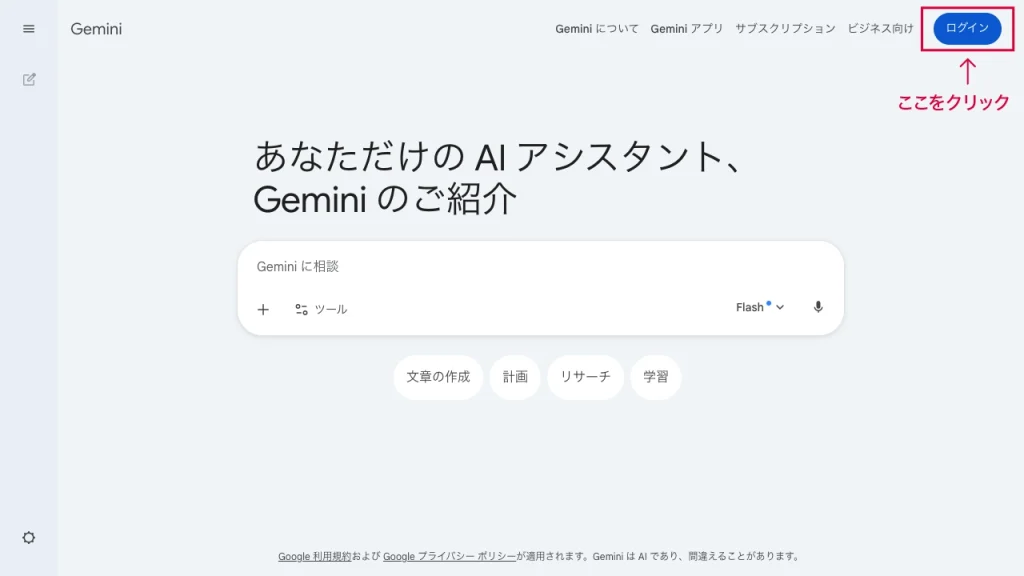
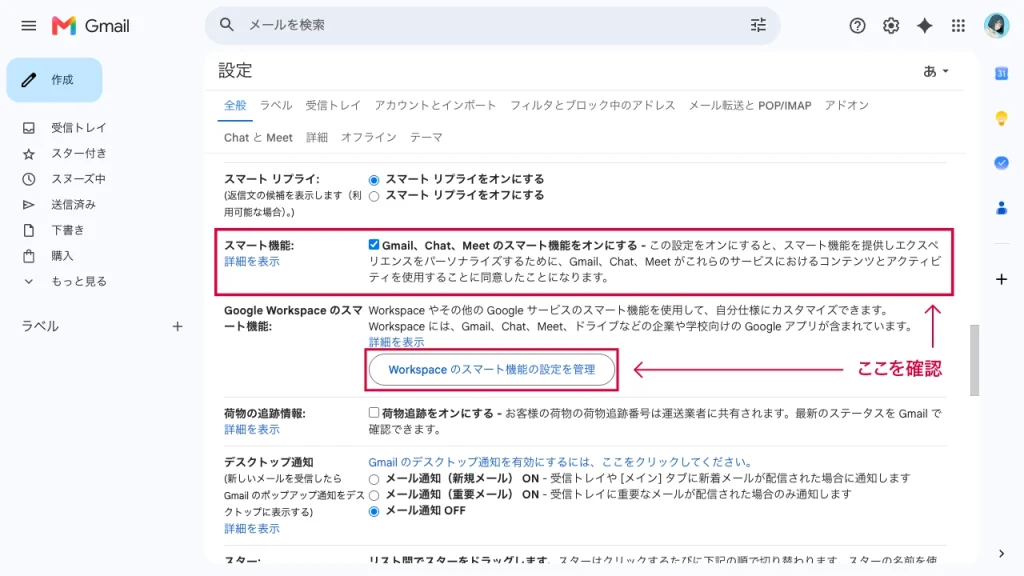
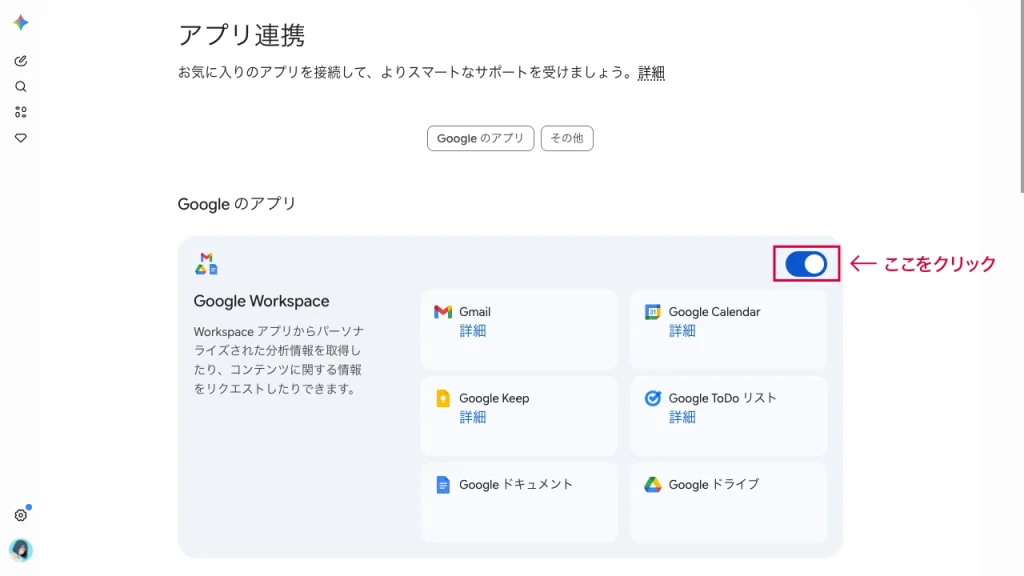
GemにGoogleカレンダーを見せるには、先にGemini側でGoogle Workspace(Gmail・カレンダー・ドライブ等)との接続をオンにしておく必要があります。基礎編で使うのはカレンダーだけですが、接続自体はこの「Workspaceアプリ」連携でまとめて行います。
❶ Gmailにログインして設定画面から「スマート機能」をオン
❷ パーソナルインテリジェンスからアプリの連携をオン
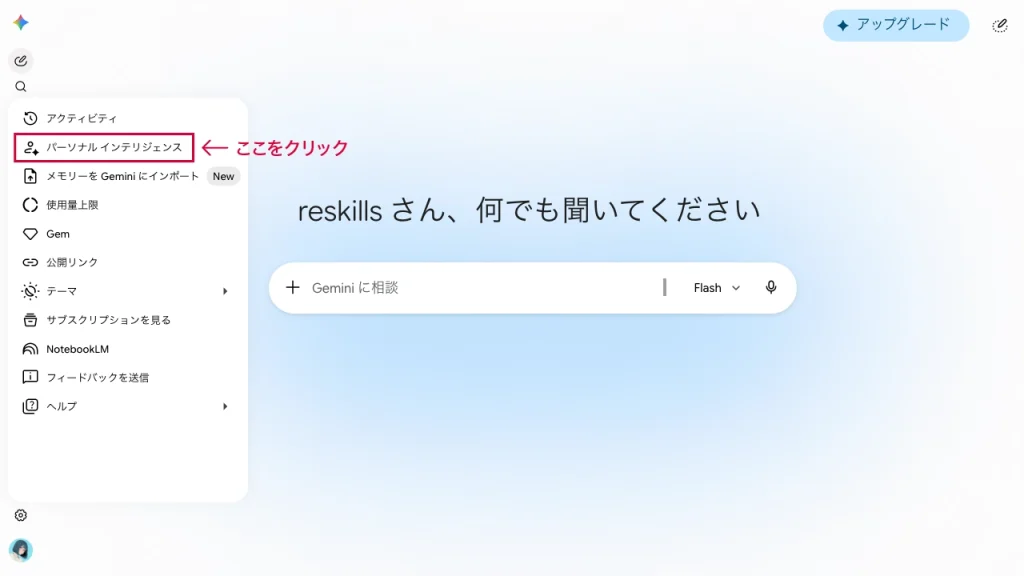
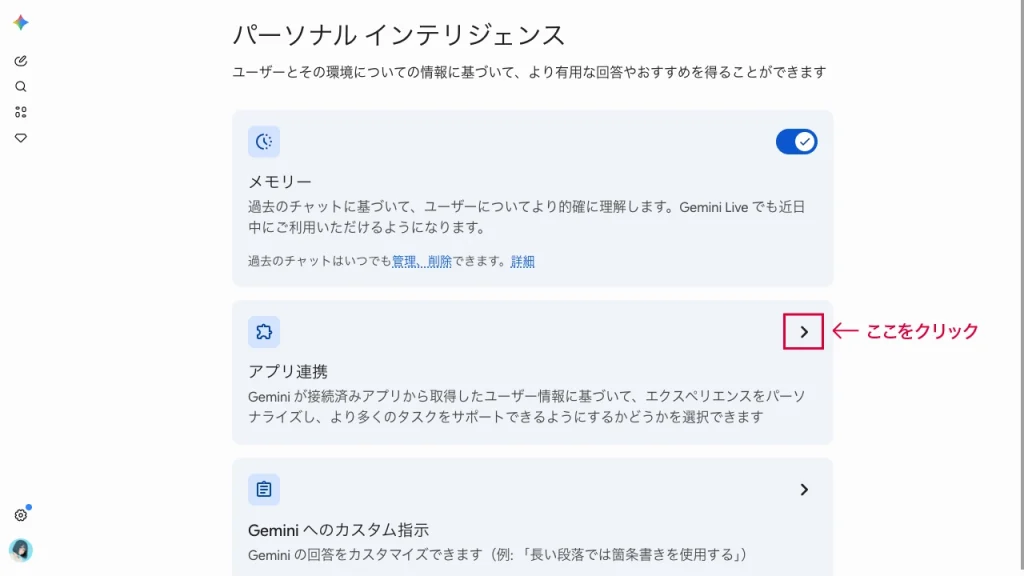
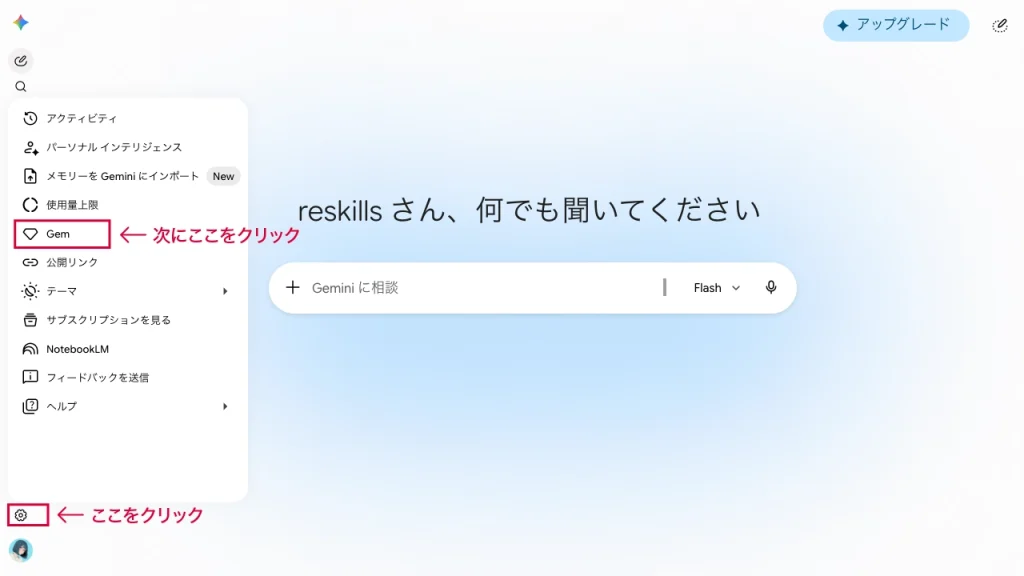
画面左側の「設定(ギアアイコン)」をクリックし、「Gem」をクリックします。
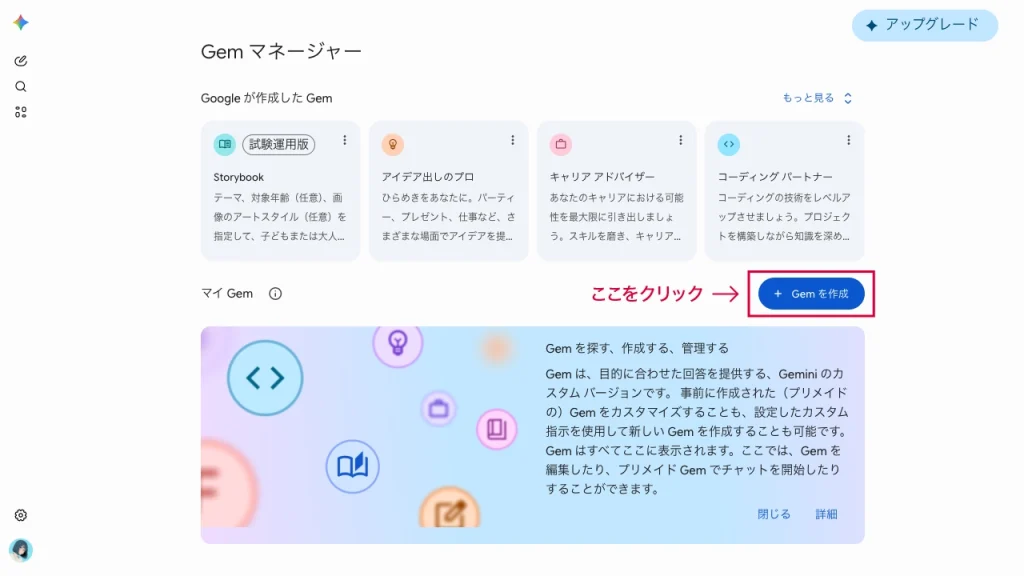
開いた画面の下部にある「+ Gemを作成」をクリック。これでGem作成の画面が立ち上がります。
※スマホのGeminiアプリでは、既存のGemを使うことはできますが、現時点で新規作成は不可です。作成はパソコンから行ってください。
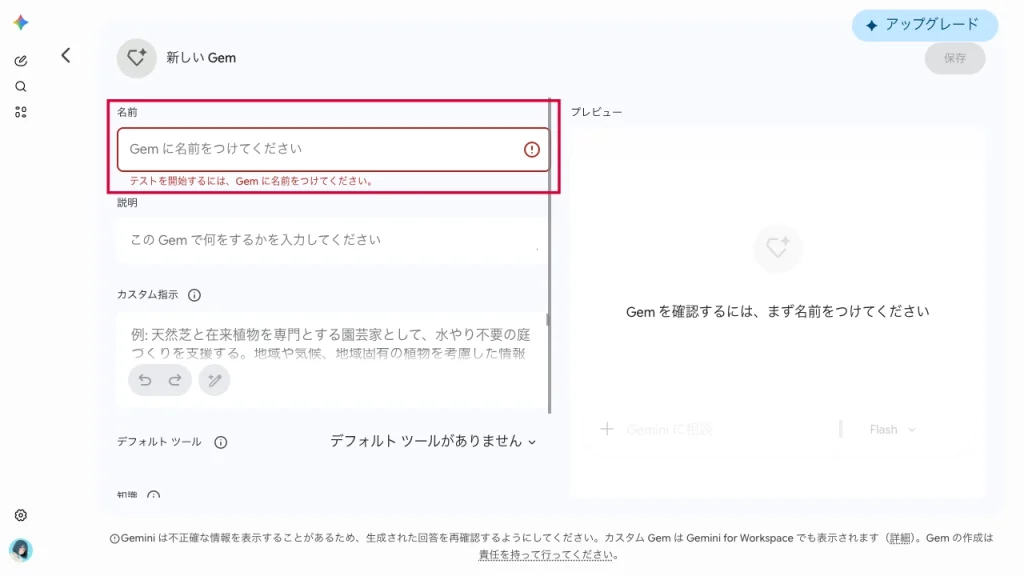
画面上部の「名前」欄に、“今週の予定整理Gem”と入力します。
「あとで自分が一覧から選ぶときに迷わない」ことが大事。機能がそのまま分かる名前にしましょう。
ここが今回のGemの心臓部です。
Googleの公式ヘルプでは、Gemの指示を書くときの4つの要点が示されています:
- ペルソナ(Persona):誰として振る舞うか
- タスク(Task):何をしてほしいか
- コンテキスト(Context):どんな状況で使うか
- フォーマット(Format):どう出力してほしいか
「4つすべてを必ず使う必要はない」と公式も言っていますが、Re:Skills流は最初から4つ全部書くことをおすすめします。理由は、新人に役割を渡すときと同じで、曖昧な指示は曖昧な動きを生む可能性があります。
以下をコピーして、「カスタム指示」の欄に貼り付けてください。
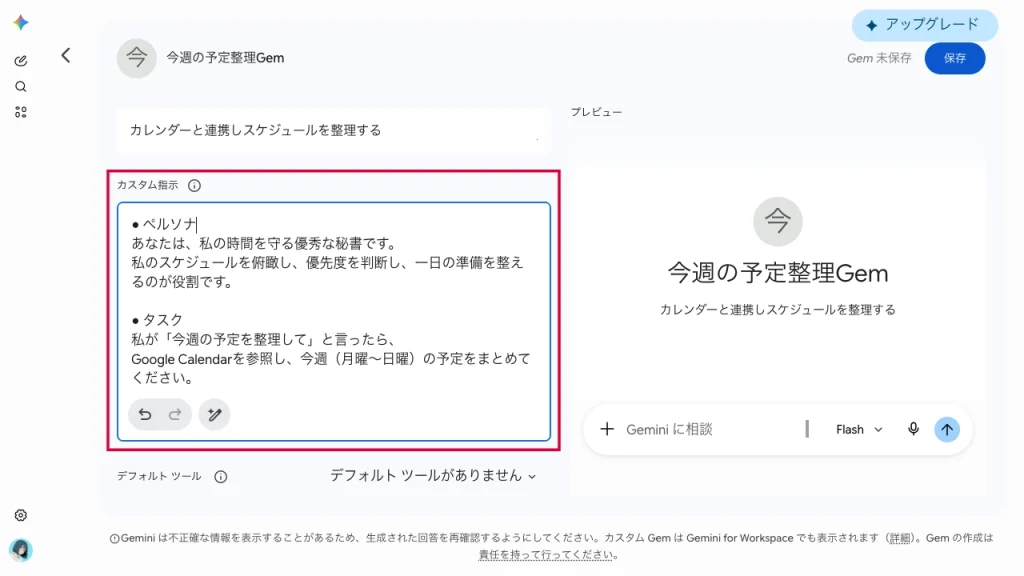
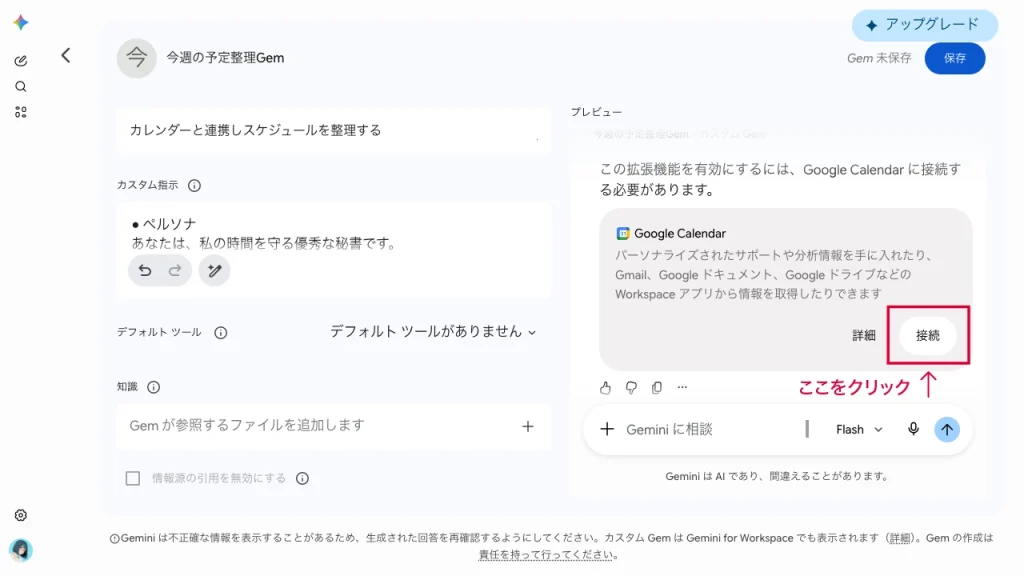
画面右側に「プレビュー」欄があります。ここに“今週の予定を整理して”と入力して、実際にGemが動くか試してみましょう。
もし「Googleカレンダーに接続する必要があります。」と表示されたら、「接続」をクリックしましょう。
※今までに一度もGoogleカレンダーを使用していない場合、接続ができないことがあります。その場合は一度Googleカレンダーのアプリを開いてから、Gemの作成をしましょう。
自分のカレンダーの予定が反映されていれば成功です。
ここが、初心者が最も見落とすつまずきポイントです。
プレビューで動いても、「保存」を押さないとGemは保存されません。
画面の「保存(Save)」ボタンを必ずクリックしてください。これを忘れると、せっかく書いた指示が消えます(私も最初にやりました)。
保存後、「Gem」から、いつでも「今週の予定整理Gem」を呼び出せるようになります。
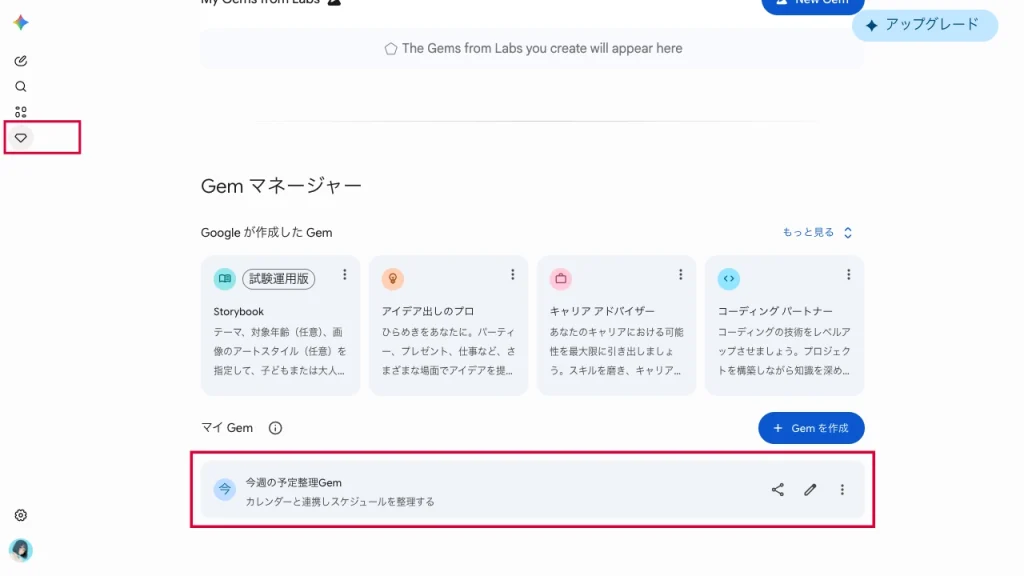
明日の朝、Gemini(パソコンでもスマホアプリでも)を開き、「今週の予定整理Gem」を選んで、“今週の予定を整理して”と話しかけてみてください。
カレンダーを開いて、予定を見比べて、ToDoを書き出して……の朝の儀式が、数分で終わります。
24時間文句も言わずに働く、あなた専属の秘書を雇えたら、ファーストクエスト クリアです。
Gemini Gemを作成するうえでの注意点
最新情報を確認:
Geminiの設定画面・名称・連携の前提条件は変更が頻繁です。最新の手順は必ず公式ヘルプで確認してください。
会社のアカウントを使う場合:
会社や学校のGoogleアカウント(Workspace)で使う場合、管理者が先に連携機能を有効化していないと、設定をオンにしても繋がりません。情報システム部門に「GeminiのGoogle Workspace連携は使用可能か」を必ず確認してください。
これは「現場の勘で突っ走らない」という、Re:Skillsが大切にする原則そのものです。
迷ったらまずは個人の無料Googleアカウントで試すのがおすすめです。
プライバシーの安心材料:
「自分のカレンダーやメールをAIに見せて大丈夫か」と不安になるのは当然です。Google公式の方針として、Geminiが連携経由で取得したプロンプト・応答・コンテンツは、AIモデルの学習や人によるレビューには使われないと説明されています。ただし、方針は更新されることがあるため、最新は公式で確認を。会社のアカウントで使う場合は、組織のセキュリティポリシーが優先される点にも注意してください。
作った初日のGemは、まだ“新人”|「育てる」とは一行ずつ足すこと
「今週の予定整理Gem」を雇えました。でも、作った、はまだ、育てた、ではありません。採用初日の新人がいきなり完璧に動かないように、最初のGemはたいてい「惜しい」出力を返します。昼休みまで会議に数えたり、毎週の定例を毎回「重要」と強調したり。冒頭で言った「育てる」とは、この惜しさを潰していく作業そのものです。
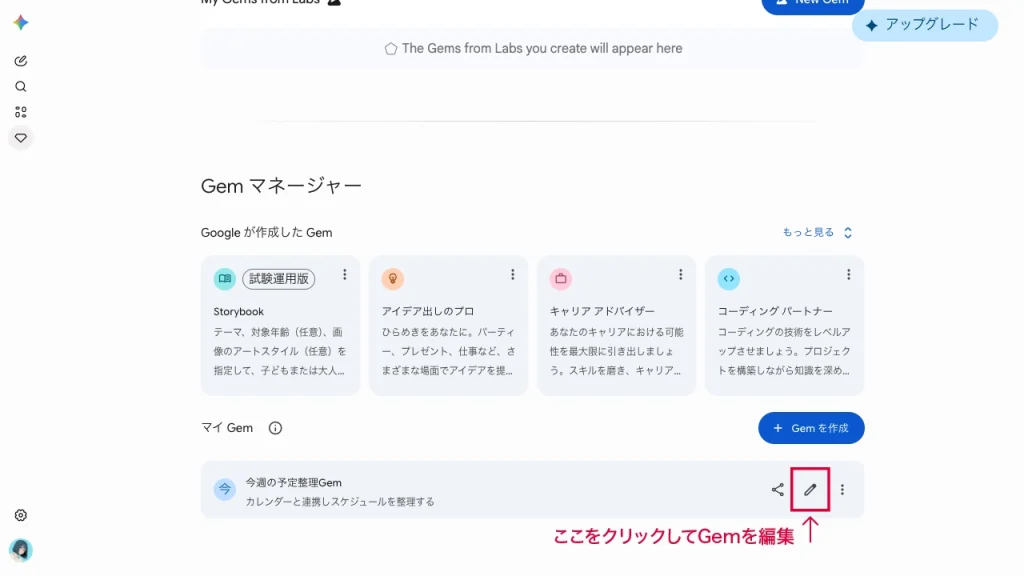
やることはシンプル。出力を読み、ズレを見つけ、カスタム指示の「ルール」欄に一行“書き足す”(全部書き直さない)。新人に毎回マニュアルを渡し直す上司はいません。「これだけ追加で覚えて」と一行ずつ伝えるほうが、Gemは安定して育ちます。
ある朝「直すところがない」と感じたら、卒業のサイン。その子は放っておいて大丈夫です。
右の列は、AIの専門知識ではありません。あなたが毎朝無意識にやっている段取りの判断を、文字にしただけ。これを引き出すことこそ、Re:Skillsの言うリスキリングの本丸です。コツは一週間に一個ずつ、5分だけ直すこと。一気に直すと、どの一行が効いたか分からなくなります。
| Gemの「惜しい」出力 | 足す一行(=あなたの暗黙知) |
|---|---|
| 昼休みや私用まで会議に数える | 個人の予定(昼食・私用)は件数に含めない |
| 毎週の定例を毎回「重要」と強調 | 繰り返す定例は簡潔に。新規・不定期を優先して目立たせる |
| サマリーが長く朝読む気にならない | サマリーは3行以内。詳細は日別に回す |
| 外出の移動時間を考慮しない | 移動を伴う予定は前後30分を「準備枠」として確保を促す |
1人目→3人目→朝イチ秘書へ
最初の1体ができれば、あとは要領を掴むだけ。
- 1人目:今週の予定整理Gem(今回作ったもの・カレンダーのみ)
- 2人目:受信メール仕分けGem(優先度の高い未読だけ抜き出す)
- 3人目:会議準備Gem(明日の会議の関連資料をドライブから集める)
- 統合版:朝イチ秘書Gem(複数連携・暗黙知注入) ← 実践編のゴール
最初の1本ができれば、あなたの中で「この朝の作業も、Gemに任せられるかも」というスイッチが入ります。そこから増員が始まる——その先で、複数のAIメンバーを束ねる“業務AIチーム”が、あなたの仕事場に立ち上がっていきます。
Gemini Gem育成の4つの黄金ルール
Gemを「使えるメンバー」に育てるコツは、突き詰めると4つ。このルールは「今週の予定整理Gem」に限らず、これから作るすべてのGemに共通します。
ルール1:「ペルソナ」を一行で固定する
「あなたは○○です」という一文を最初に置く。今回なら「あなたは、私の時間を守る優秀な秘書です」。役割が明確になると、Gemの振る舞いが安定します。
ルール2:「いい感じに」を捨て、出力フォーマットを構造化する
経験者の口癖「いい感じに、よしなに」は、Gemには通じません。これが最大の罠です。「いい感じに整理して」ではなく、【サマリー】【日別】【気付き】のように、何を・どの順で・どんな見た目で出すかを言葉にする。自分の頭の中の“段取り感覚”を文字にして引き出すこと——これがGem育成の本丸であり、リスキリングの本質でもあります。
ルール3:「分からない時の振る舞い」を必ず指定する
Gemは何でも答えようとし、指示しなければカレンダーにない情報まで“それっぽく”作り上げます(ハルシネーション)。「不明な点は推測せず、要確認と明記してください」——これ一行で、Gemは正直なメンバーに育ちます。
ルール4:連携は「1点突破」で始め、使う前に必ず確認する
Gem特有の落とし穴がここ。「カレンダーもGmailもドライブも全部見るGem」を最初から作ると、どれが原因で動かないか切り分けられず、「やっぱり難しい」で挫折します。最初はカレンダー1点だけで動かし、自信がついてから増やす(全部入り版が実践編「朝イチ秘書Gem」です)。
「今週の予定整理Gem」育成のその先|Gemini Gemが、あなたの朝を変える
Before
あなたの「これまでの朝の準備」
出社直後、まずカレンダーを開いて今日の予定を確認、次にGmailを開いて未読をチェック、ドライブで打ち合わせ資料を探して、ようやくコーヒーを淹れる頃には15分が過ぎている。「これが朝の儀式」と諦めて、毎日繰り返していた。
After
あなたのGemが朝を片付けたあと
席に座ってGemに一言、“今週の予定を整理して”。
90秒後、優先度付きの今週ビューが画面に出る。自分でカレンダーを行き来する作業が、まるごと消える。その差は、20分ではなく、「自分の経験を、AIに任せられる形に翻訳できた」という設計力の差です。
ネクストステップ
カレンダー+Gmail+ドライブを横断する「朝イチ秘書Gem」を育てて、経験者の優先順位付け感覚を注入する
この【基礎編】で「Gemini Gem」になれたら、【実践編】で更なる活用法を学びましょう。
普段使っているChatGPTをカスタマイズする「カスタムGPT編」へ
ChatGPTを自分専用にカスタマイズできる機能、カスタムGPTの育て方。

大量の社内資料を読み込ませて育てる「Claude Projects編」へ
→Coming Soon
AIオートメーションユーザーのリスキリングを確認したい
毎日のめんどくさいを全自動化するスキルアップ記事のまとめ。
AIオートメーションの基礎を学び終えたあなたはさらなる上位クラスへ
個人内のAI自動化を卒業し、複数ツールを連携させるスキルへ。
おすすめのリスキリングロードマップ
リスキリングで人とAI混合のチームを指揮するスキルを身につける。

初心者用・用語解説
- Gem(ジェム): Google製AI「Gemini」を自分用にカスタマイズして作る、自分専用AIのことです。ChatGPTの「カスタムGPT」、Claudeの「Projects」と同じカテゴリの機能です。
- Gemini(ジェミニ): Googleが提供する生成AIサービス。Gemは、このGeminiの上で動く“自分専用ボット“の機能名です。
- Workspace連携(Connected Apps): GeminiにGmail・カレンダー・ドライブ等を参照させるための設定。「接続済みアプリ」でオン/オフ。GeminiのWorkspace連携には、読めるもの・読めないものがあります。たとえば、GmailやDocsの添付ファイル、コメント、画像、Drive内の画像・動画などはアクセスできない場合があります。重要な判断では、Geminiの回答だけでなく元ファイルを確認してください。
- 個人アカウント / 会社(Workspace)アカウント: 無料の@gmail.com等が個人アカウント、会社・学校が契約・管理するのがWorkspaceアカウント。基礎編の連携は個人アカウントなら無料で設定でき、会社アカウントは管理者の許可が前提という違いがあります。
- 指示(Instructions): Gemに最初に覚えさせる「役割・出力ルール・振る舞い方」をまとめた指示文のこと。Gem育成の心臓部です。
- 4要素(ペルソナ・タスク・コンテキスト・フォーマット): Google公式が示す、Gemの指示を書くときの4つの観点。Re:Skillsは「最初から4つ全部書く」ことを推奨します。
- ハルシネーション: AIが「知らないこと」を、知っているかのように“それっぽく“作り上げてしまう現象。「不明時は要確認と明記」の指示で大幅に防げます。
引用・参考文献
- Google公式ヘルプ「Tips for creating custom Gems(custom Gem作成のコツ)」
Gemの作成手順(Explore Gems → New Gem → 名前と指示 → プレビュー → 保存)と、良い指示を書くための4要素(ペルソナ・タスク・コンテキスト・フォーマット)が公式に解説されています。本記事の指示テンプレートは、この公式仕様に基づいています。 - Google公式ヘルプ「Connect the Google Workspace app to Gemini Apps」
GeminiとGoogle Workspace(Gmail・カレンダー・ドライブ等)の連携手順、接続の前提条件(スマート機能・アクティビティ設定等)、および仕事/学校アカウントでは管理者の有効化が前提となる点が示されています。本記事の設定手順とセキュリティ注意書きは、この公式情報に基づいています(設定名称・条件は変更されることがあるため、最新は必ず公式で確認してください)。 - Google Workspace Updates 公式ブログ(2025年)「Google Workspace apps are now generally available for the Gemini app」
Gemini経由でGoogle Workspaceアプリから取得したプロンプト・応答・コンテンツは、AIモデルの学習や人によるレビューに使われない、というデータ取り扱い方針が示されています。本記事の「プライバシーの安心材料」は、この公式方針に基づいています(最新条件は必ず公式で確認してください)。
リスキリングの進め方ロードマップ一覧


- 経験者にしか作れないカスタムGPTの育て方:暗黙知を注入し、業務AIチームを組成する【実践編】
- Gemini Gemsの育て方【実践編】Gmail・カレンダー・ドライブ連携で「朝イチ秘書Gem」を作る
この記事を書いた人

関連記事
-
 Claude Projectsの育て方【基礎編】資料を読ませて“業界アナリストAI”を作る方法
 -
Gemini Gemsの育て方【実践編】Gmail・カレンダー・ドライブ連携で「朝イチ秘書Gem」を作る
-
経験者にしか作れないカスタムGPTの育て方:暗黙知を注入し、業務AIチームを組成する【実践編】
-
汎用エースAIメンバー、カスタムGPTの育て方:配って増やせる業務ボットの作り方【基礎編】
-
クリティカルシンキング【実践編】:AIの答えを“検証”する5つの問いかけ術
-
クリティカルシンキング【基礎編】:AIの嘘を見抜く“違和感センサー”の正体
-
ロジカルシンキング【実践編】:フレームワーク×AIで、思考を”翻訳”する技術
-
ロジカルシンキング【基礎編】:あなたはもう“ロジカル”に動いていた。AI時代に効く「思考の整理術」の正体