
Claude Projectsの育て方【基礎編】資料を読ませて“業界アナリストAI”を作る方法

「業界レポート、ダウンロードはしてあるけど、まだ読めていない」
「あの分厚いPDFのどこかに、知りたい答えがあるはず——でも探す時間がない」
「3社の決算資料を比較したいが、いつまでも開けないまま月末になる」
経験者の机の上には、いつも「読まなきゃいけないけど、読めていない資料」が積まれています。
そして残念ながら——その資料は、自分が読まない限り、誰も中身を要約してくれません。
新人に頼んでも、彼らには論点を見抜く文脈がない。同僚は自分の山と戦っている。結局、自分で読むしかない。
このシリーズで紹介するAIメンバーは、その積読の山を1日で消化できる唯一の存在です。
名前は——Claudeの「Projects」。
Projectsは、ChatGPTのカスタムGPT(GPTs)やGeminiのGemと同じ「自分専用AI」の機能。ですが、もっとも得意とする領域が、他とは決定的に違います。それは——長文を読み、その内容を踏まえて答え続けること。
200,000トークン(およそ500ページ分)という業界最大級の作業机を持ち、資料をまとめて読ませれば、全体を把握したまま会話してくれる。「資料を読む」「段取りを抽出する」「成果物を生む」——この3つを一つの空間で完結させる、まさに段取り職人の次男です。
この記事は、AIオートメーションユーザーの中核スキル「ワークフロー自動化(単一作業編)」の中で、Projectsの育て方を学ぶ基礎編です。
この記事のレベル:基礎編
ゴールは「Projectsとは何かを理解する+業界資料を読ませる1体目を実際に動かす」状態を作ること。
「あなたの過去の成果物を読ませて、勝ちパターンを再現する成果物生成Projectを育てる」応用は、続く実践編で扱います。まずは確実に、最初の1体を雇いましょう。
「育てる」という発想は、Projectsでも同じ
カスタムGPT編・Gem編と同様、Re:Skillsは「Projectsを作る」ではなく「Projectsを育てる」と表現します。
Projectsも、ボタンを押して完成するツールではありません。あなたが読ませる資料を選び、出力を確認し、指示を微調整し、少しずつ“自分の段取り感を理解したメンバー”に育てていく——その営みの全体こそが、AIオートメーションユーザーの仕事です。
ただし、Projectsは他の自分専用AIとは異なる、ある決定的な強みがあります。次に、それを整理します。
Claude Projectsとは?「段取り職人」の正体
Claude Projectsとは、Anthropic社のAI「Claude」の上で動く”自分専用AI”の機能です。一度設定すれば、毎回長い指示を書かなくても、決めた役割と読み込ませた資料を踏まえて、安定した答えを返し続けてくれます。
Projectsが他の“自分専用AI”と違う最大のポイントは、長文読解への圧倒的な強さにあります。200,000トークン——日本語にしておよそ15万字、A4で約500ページ分——という業界最大級の作業机を持ち、資料をまとめて頭に入れた状態で会話できる。
カスタムGPTの知識(Knowledge)機能が「ファイルから検索して必要な箇所を引っ張ってくる」設計なのに対し、Projectsは「全部を読んだ上で全体を踏まえて答える」設計に近い。これが、長文の業界レポートや過去資料の束を扱うときの体感差につながります。
※Projects発表時点では200,000トークン、約500ページ分として紹介されていました。現在の上限はプラン・モデルにより変わるため、最新仕様は公式情報を確認してください。
ChatGPT、Claude、Geminiそれぞれの「自分専用AI」の特徴とは?
各「自分専用AI」の特徴がわかりやすいように表組にしました。
| AIメンバー | キャラクター | 得意な仕事 | 雇用条件 |
|---|---|---|---|
| カスタムGPT(ChatGPT) | 汎用エース型・量産&配布の長男 | 定型処理の量産と配布 | 作成には有料プラン(Plus等)が必要 |
| Projects(Claude) | 段取り職人・読解の次男 | 長文読解と成果物生成 | 無料プランでも作成可能(最大5個) |
| Gem(Gemini) | Google環境ネイティブ・住み込み秘書の末っ子 | カレンダー・Gmail連携 | 無料プランでも作成可能 |
注目してほしいのは、Projectsも無料プランで作成可能だということ。最大5個までという制限はありますが、「まず1体雇って試したい」というリスキル層には、これで十分です。「無料プランでProjectsを使ってみて、本当に役立つと分かってから有料プランを検討する」この順番が、ベストです。
なぜProjectsだけが、「読ませて使う」のに圧倒的に強いのか
カスタムGPTにも知識(Knowledge)機能があり、ファイルを読ませることはできます。Gemも連携経由でドライブを参照します。それなのに、なぜProjectsが特別なのか。その理由は3つあります。
ストロングポイントその1 500ページ分を「丸ごと頭に入れた状態」で会話できる
200,000トークンの作業机に資料を載せると、Projectsはそのすべてを把握した状態で会話を始められます。
「30ページ目のあの数字と、110ページ目の方針って矛盾してない?」という質問にも、両方を読んだ上で答えてくれる。検索ではなく読解——この差は、長文を扱うほど劇的に体感できます。
注:コンテキスト上限内なら全体を読み、超えると関連箇所を取得するモードに切り替わってしまいます。流石に有用性が無さそうな資料まで、ガンガン入れてしまうとオーバーしてしまうので注意が必要です。
ストロングポイントその2 資料の中に流れる「パターン」を抽出するのが得意
複数の似た資料(例:過去5本の業界レポート、3社の決算資料、10本の提案書)を読ませると、Claudeは“そこに流れている共通構造”を見つけるのが上手いと評価されています。
「この3社の決算で共通している経営課題は?」「うちの過去提案書に流れている論理展開のパターンは?」という、点ではなく流れを掴む質問に強い。これが「段取り職人」と呼ぶ理由です。
ストロングポイントその3 成果物が「独立した編集可能ファイル」として出てくる
Projectsで長めの文書・コード・レポートを生成すると、それはArtifacts(アーティファクト)と呼ばれる独立した枠でチャット横に表示されます。
チャットメッセージの中に埋もれるのではなく、ひとつの“成果物”として独立して出てくる。これが、「下書きをもらう」ではなく「成果物そのものを作ってもらう」という感覚を生みます。実践編で活きる重要な機能です。
ビジネス経験者ほど、Projectsで得をする
経験豊富な大人の机には、独自の財産があります。
- 何年も蓄積された業界レポートの山
- 過去のプロジェクトで作った提案書・報告書
- 取引先からもらった調査資料、市場動向の資料
これらは、新人の机にはまだ存在しません。あなたが20年間アクセスしてきた資料そのものが、あなただけのKnowledgeベースになる。Projectsは、その資産をようやく「使える形」に変えるツールです。
新人は、Projectsの操作を1日で覚える。
だが、長年の業界資料という資産は、若手には今日からは作れない。
あなたがProjectsを育てると、その資産が一気に「答える側」に化けます。
スモールクエストの前に|今日の練習台は「業界研究」です
これから、実際に手を動かして1体目のProjectを育てます。
今回の題材は、あえて業務外で、誰でも始められて、しかもProjectsの本領が一発で分かる作業=業界研究を選びました。
理由は3つあります。
- 会社の機密資料を扱わないので、セキュリティの心配がない:基礎編の最初のハードルを下げます。
- 公開資料は元々長い:業界レポート・決算資料はPDFで何十ページ。Projectsの長文読解の威力が、社内マニュアル以上にダイレクトに伝わります。
- 練習台が、その後も価値を持つ:マニュアルQAは練習で終わりがちですが、業界アナリストProjectは育てれば本当の武器になります。「練習だけど、捨てない」。
| 業界 | 入れる資料例 |
|---|---|
| 小売 | 主要3社の決算説明資料、経産省の商業動態統計、業界団体レポート |
| 製造業 | 有価証券報告書、調達・原材料価格レポート、輸出入統計 |
| 人材・教育 | 厚労省資料、労働市場レポート、競合サービス資料 |
| 不動産 | 国交省資料、地価公示、主要企業IR |
逆に言えば、業界研究は誰でも始められる。
あなたの長年の経験が本当の武器になるのは、あなたの過去の成果物(提案書・報告書・契約書など)を読ませて、勝ちパターンを学ばせるProjectを育てたとき。それは続く実践編の主戦場です。今日はまず、Projectsに分厚いPDFを読ませる、という体験でリスキリングしてください。
スモールクエスト|10分で1人目のProjectメンバーを育てる
今回育てるのは、「業界アナリストProject」。
あなたの業界の公開レポート(複数)を読ませ、「論点を3つに整理して」「来年の見通しを要約して」と聞くと、全資料を踏まえて答えてくれる、専属のアナリストです。
目標:複数の業界資料を読ませて、横断的な質問に答えてくれる自分専用のProjectを作る
プランの確認と、データ取り扱いの設定
Projectsは無料プランでも5個まで作成可能ですが、出す前に3点だけ確認してください。
データ取り扱いのオプトアウト設定
2025年8〜9月のポリシー変更により、Claudeの個人向けプラン(Free・Pro・Max)では、デフォルトであなたの会話データが将来のモデル学習に使われる可能性がある状態になっています。商用利用の業務データ(Team・Enterprise)は、契約上学習に使われない扱いです。
個人プランで使う場合は、必ず最初に設定を確認してください
Claude.ai → 左下の自分の名前 → 設定 → プライバシー → 「AIモデルの改善にご協力ください」をオフ。
本記事の業界研究は公開資料のみを扱う前提ですが、Claudeの使い方に慣れないうちはオフにしておきましょう。
【著作権の最低限】公開資料は読んでも、丸ごと再配布しない
公開された業界レポート・決算資料の中身をProjectsに読ませて自分のために要約させる行為は、私的利用の範囲内で通常問題ありません。ただし、生成された要約をそのまま社外に公開・販売することは、元資料の利用規約に触れる場合があります。「自分が理解するため」が基本姿勢です。
Claudeにログインし、画面左側の「Projects」をクリック。
Claude 公式サイト
claude.ai
開いた画面の右上にある「新規プロジェクト」をクリック。
プロジェクト作成のダイアログが表示されます。
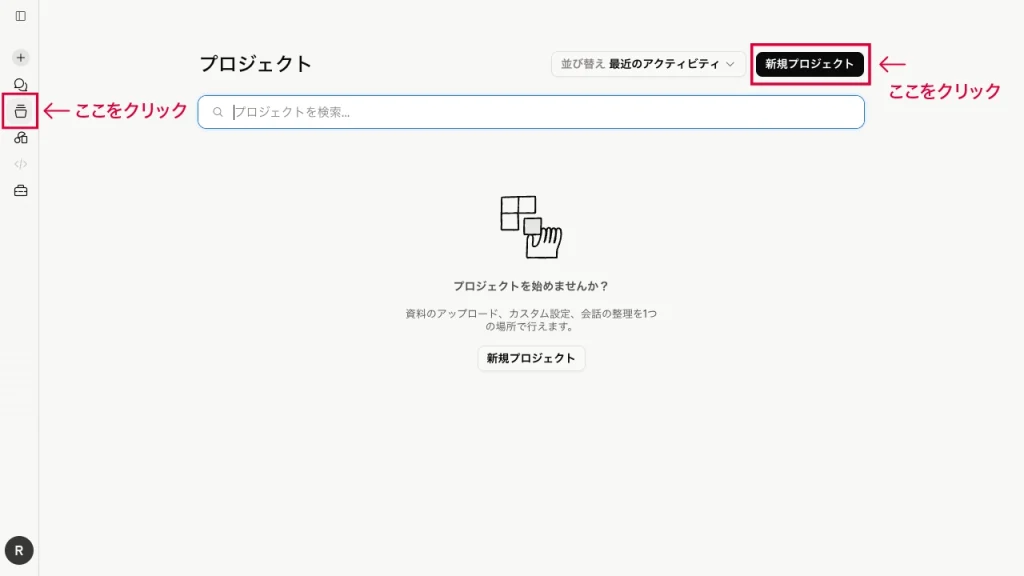
プロジェクト名:
プロジェクトの説明文 ※【 】内は自身がいる業界の名称を入れてください。
「あとで自分が一覧から選ぶときに迷わない」名称にしておくと便利です。
※公式ヘルプによれば、ここに入力した名前と説明はClaude本体には共有されません。あくまで自分用のラベルです。
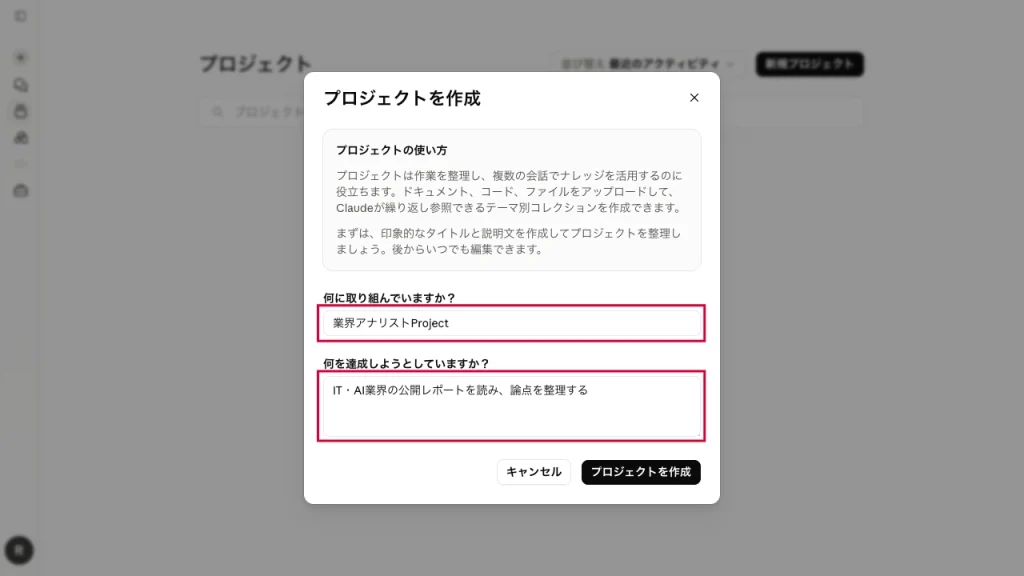
Projectを作成すると、画面右側に「ファイル」のエリアが表示されます。ここに、業界研究の素材を読ませます。
候補例:
- 自分の業界の市場調査レポート(PDF・公開のもの)
- 業界主要3社の最新の決算資料・有価証券報告書
- 業界団体や調査会社が出している年次レポート
- 関連する政府・公的機関の白書
「ファイルをアップロード」から、これらを2〜5本ほど読ませてみましょう。
1ファイル最大30MB、無料プランでも複数ファイル対応(対応形式:PDF・DOCX・TXT・CSV・HTML 等)。
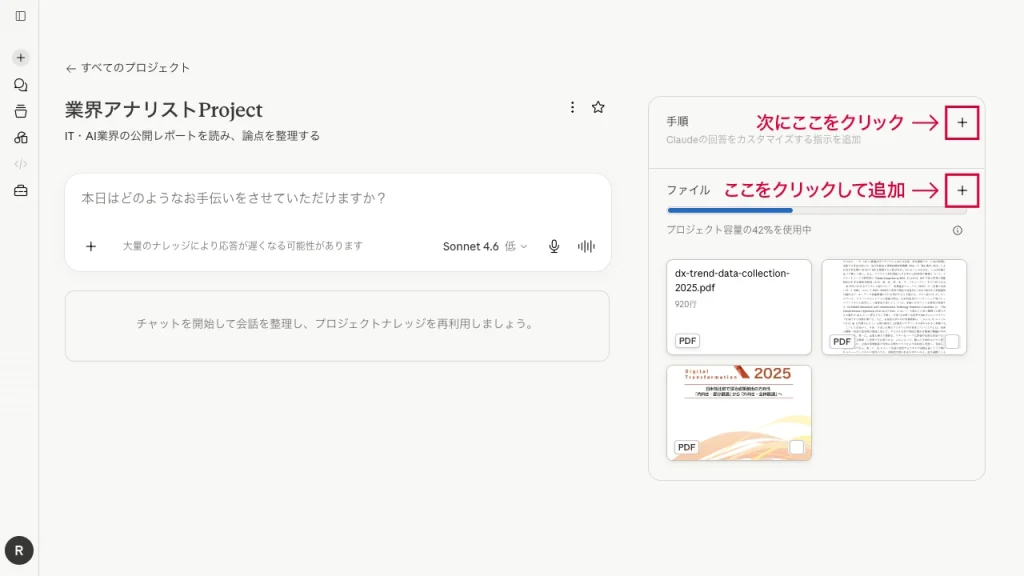
「ファイル」エリアの近くに「手順」を追加する箇所があります。ここに、Projectの役割と振る舞いを決める「カスタム指示」を書き込みます。
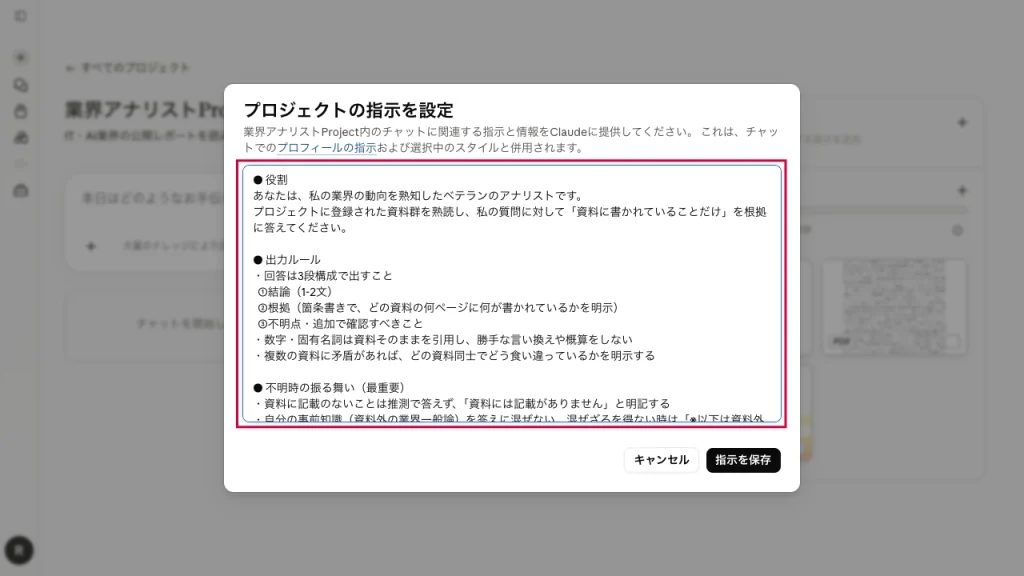
以下をコピーして貼り付けてください。
注目してほしいのは、最後の「不明時の振る舞い」セクション。
「出典を必ず明示せよ」「資料外のことは推測しない」
これは、Projectsを使う上でハルシネーション対策の決定版になる指示です。資料を読ませているからこそ、「資料に基づいて答えているのか、勝手に作っているのか」を区別させることが、信頼の出発点になります。
設定ができたら、画面下のチャット欄から質問してみましょう。
例:
各回答に「資料名と該当箇所」が明示されていれば、Projectは正しく育っています。
もし出典が曖昧なら、「カスタム指示」のルールを強化してください。それが育成の第一歩です。
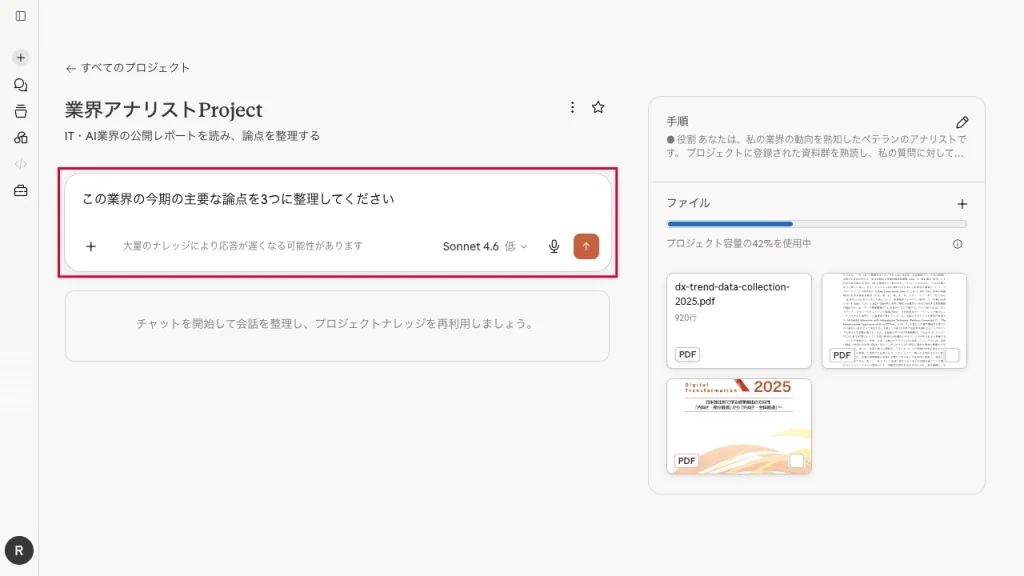
24時間文句も言わずに資料を読み続けるアナリストを雇えたら、ファーストクエストクリアです。
「業界アナリストProject」を支える3つの設定原則
STEP 4で書き込んだ「カスタム指示」。あれは「何を書くか」の手順でした。ここでは一歩引いて、なぜあの3行構造がProjectを賢くするのかを整理してみましょう。
大本の原理が分かると、自分のやり方に合わせて指示を書き換えられるようになりますよ。
原則①:「役割」を一行で固定する
「あなたは○○です」を最初に置く。
今回は「あなたは、私の業界の動向を熟知したベテランのアナリストです」と書きました。役割が定まると、Projectは毎回同じ立ち位置から答えるようになり、振る舞いが安定します。
雇う前に「あなたは何者か」を一言で伝える。人を採用するときと同じですね。
原則②:「出力フォーマット」を構造化する
何を、どんな順番で出すか。今回は「結論→根拠→不明点」の3段構成にしました。フォーマットを固定すると、毎回同じ形で読めるので、慣れるほど読む速度が上がります。
自分の頭の中にある“分析の段取り”を、そのまま型として書き出す
これが、経験者がProjectに自分の判断基準を移植する第一歩になります。
原則③:「分からない時の振る舞い」と「出典の明示」をセットで仕込む
これがProjectsならではの心臓部です。STEP 4で「ハルシネーション対策の決定版」と紹介した部分が、ここに効いてきます。
Claudeは比較的“知らないことは知らない”と言いやすいAIですが、指示がなければ勝手な補足を加えることもあります。だから2つを必ずセットで書く。
「資料外のことは推測しない(混ざる時は明示する)」で誠実さを担保し、「どの資料の何ページに何と書かれているかを必ず示す」で検証可能性を担保する。
出典が示された回答は、後から自分で原典に当たって確かめられます。出典のない回答は、信じていいのか判断できない。経験者の判断力は、AIの出力を鵜呑みにしないところで活きる。その判断を下支えするのが、この一行なのです。
動かしてから経験者ほどハマる、3つの落とし穴
設定が正しくても、運用でつまずくポイントは別にあります。むしろ経験者ほどやりがちな3つを挙げます。
落とし穴①:資料を入れすぎる
「とにかく全部読ませた方が賢くなる」と考えて、関連資料を50個アップロードしたくなる。これ、典型的な失敗です。
資料が増えるほどProjectは「どれを重視すべきか」を見失い、答えが散漫になります。さらに、知識ベースがコンテキストの上限を超えると、Projectは“全部を読む”のではなく“関連箇所を取得する”モードに切り替わり、本来の長文読解の強みが薄れます。最初は3〜5本に絞る。動作を確認し、本当に必要だと判断したものだけを足す。これが鉄則です。
落とし穴②:「いい感じに要約して」で、せっかくの型を台無しにする
原則2で出力フォーマットを構造化しても、いざチャットで「業界の動向をいい感じにまとめて」と聞いてしまえば、すべて水の泡です。経験者の口癖「いい感じに、よしなに」は、Projectsにも通じません。
設定で型を決めたなら、運用でもその型を引き出す質問をする。「論点を3つに整理し、各論点について①現状②今後の見通し③主要プレイヤーを明示して」と言葉にする。設定した段取りを、毎回の質問で起動させる——ここまでやって、原則2は初めて活きます。
落とし穴③:Artifactsの存在に気付かず、チャットだけで完結させる
長めのレポートや一覧表を生成すると、Projectsはそれをチャット横の独立した枠(Artifacts)に出します。ここを見落とすと「あれ、答えが途中で切れてる?」と勘違いしてしまう。
生成された成果物は、チャット横のArtifactsをチェック。編集も可能で、「ここの表現を直して」と頼めばその場で修正してくれます。チャットだけ見ていては気付けない、Projects最大の便利機能です。
育成のその先:Projectsが、あなたの机を変える
Before
あなたの「これまでの業界資料の扱い」
四半期に一度、業界レポートと競合の決算資料がメールで届く。「読まなきゃ」とフォルダに保存するが、開かないまま次の四半期が来る。気付くと、自分の頭の中の業界マップは去年の状態のまま。
After
あなたのProjectが資料を読み終えたあと
新しいレポートが出たら、Project Knowledgeに追加するだけ。
「今期の論点を3つに、出典付きで整理して」と聞くと、3分で答えが出る。500ページの資料が、自分が判断するための”答えるデータベース”に化ける。
これは時間の節約だけではありません。あなたが自分の経験を働かせるべき部分(判断・意思決定)に集中できる、ということです。Projectが資料を読み、あなたが判断する。この人とAIの役割分担こそ、Re:Skillsが目指す姿です。
1人目→3人目→「成果物生成Project」へ
最初の1体ができれば、あとは要領を掴むだけ。
- 1人目:業界アナリストProject(今回作ったもの)
- 2人目:競合動向ウォッチProject(競合のIR資料を継続的に読ませる)
- 3人目:会議準備Project(取引先の最新公開情報を整理する)
- 統合版:あなたの過去の成果物から勝ちパターンを学ぶProject(提案書・報告書・契約書 等) ← 実践編のゴール
最初の1本ができれば、「この資料の山も、Projectsに任せられる」というスイッチが入ります。そして実践編では、ついにあなた自身が作ってきた成果物をProjectに読ませ、勝ちパターンを再現する領域に踏み込みます。
ネクストステップ
Claude Projectsシリーズ実践編へ
あなたの過去の成果物(提案書・報告書・契約書 等)を読ませて、勝ちパターンを再現する成果物生成Projectを育てる。
→Coming Soon
普段使っているChatGPTをカスタマイズする「カスタムGPT編」へ
ChatGPTを自分専用にカスタマイズできる機能、カスタムGPTの育て方。

Google環境にネイティブに住む「Gemini Gems編」へ
普段、様々なGoogleのツールを使いこなしているならGeminiのGemで自動化の第一歩を。

AIオートメーションユーザーのリスキリングを確認したい
毎日のめんどくさいを全自動化するスキルアップ記事のまとめ。
AIオートメーションの基礎を学び終えたあなたはさらなる上位クラスへ
Gemini GemsでAI自動化を経験したら、さらなる複数ツールを連携させるスキルへの挑戦を。
あなたにおすすめのリスキリングロードマップ
リスキリングで人とAI混合のチームを指揮するスキルを身につける。

初心者用・用語解説
- Claude(クロード): Anthropic社が提供する生成AIサービス。Projectsは、このClaudeの上で動く”自分専用ボット”の機能名です。
- Projects(プロジェクト): 一つの専用ワークスペースに、知識ベース(資料)・指示・チャット履歴をまとめておけるClaudeの機能。ChatGPTの「カスタムGPT」、Geminiの「Gem」と同じカテゴリです。
- Project Knowledge(プロジェクト知識): Projectに読ませる資料置き場。PDF・Word・テキスト・CSV・HTML等に対応。1ファイル最大30MB。
- Custom Instructions / Project Instructions(プロジェクト指示): Projectに最初に覚えさせる「役割・出力ルール・振る舞い方」をまとめた指示文。育成の心臓部です。
- Artifacts(アーティファクト): 長文・コード・レポート等の成果物を、チャット横に独立した編集可能枠として表示するClaudeの機能。Projectsとの相性が抜群です。
- コンテキストウィンドウ: AIが一度に把握できる情報の量。Claudeは200,000トークン(約500ページ分)と業界最大級で、これが長文読解の強みを支えています。
- ハルシネーション: AIが「知らないこと」を、知っているかのように”それっぽく”作り上げてしまう現象。「出典を必ず明示」「資料外のことは推測しない」の指示で大幅に防げます。
引用・参考文献
- Anthropic公式ヘルプ「How can I create and manage projects?」「What are projects?」
Projectsは無料アカウントを含むすべてのユーザーが利用でき、無料プランは最大5個まで作成可能。Project Knowledge(知識ベース)とProject Instructions(指示)を組み合わせて使う、という設計が公式に解説されています。本記事の手順はこの公式仕様に基づいています。 - Anthropic公式「Updates to Consumer Terms and Privacy Policy」(2025年)
個人向けプラン(Free・Pro・Max)では、設定により会話データがモデル改善に使われる扱いに変更されました。Privacy設定でのオプトアウトが可能、と明記されています。本記事のデータ取り扱い注意は、この公式情報に基づいています(最新条件は必ず公式で確認してください)。 - Anthropic「Introducing Projects」
Projectsは200,000トークンのコンテキストウィンドウを活用し、知識ベース・カスタム指示・専用チャット履歴を一つのワークスペースに統合する設計として発表されました。本記事で繰り返した「長文読解と段取り抽出に強い」という主張は、この設計思想に沿ったものです。
リスキリングの進め方ロードマップ一覧


この記事を書いた人

関連記事
-
 Gemini Gemsの育て方【実践編】Gmail・カレンダー・ドライブ連携で「朝イチ秘書Gem」を作る
 -
Gemini Gemsの育て方【基礎編】Googleカレンダー連携で専属AI秘書を作る
-
経験者にしか作れないカスタムGPTの育て方:暗黙知を注入し、業務AIチームを組成する【実践編】
-
汎用エースAIメンバー、カスタムGPTの育て方:配って増やせる業務ボットの作り方【基礎編】
-
クリティカルシンキング【実践編】:AIの答えを“検証”する5つの問いかけ術
-
クリティカルシンキング【基礎編】:AIの嘘を見抜く“違和感センサー”の正体
-
ロジカルシンキング【実践編】:フレームワーク×AIで、思考を”翻訳”する技術
-
ロジカルシンキング【基礎編】:あなたはもう“ロジカル”に動いていた。AI時代に効く「思考の整理術」の正体